3分でわかる!
プラプラッの使い方🔰
VRChatのイベントを探したり、自分のイベントを宣伝したり、ぜんぶできるサイトだよ!
はじめてでも大丈夫。やり方をわかりやすく説明するね🚀
✨ なにができるの?
イベントを
サクッと検索
今日・明日のイベントや、カテゴリ別・キーワード検索で行きたいイベントがすぐに見つかるよ!
誰でもカンタンにイベント登録
ワールドのURLをコピペするだけで画像も自動取得!たった3分でイベントの告知ができるよ。
時差を自動計算
海外のフレンドと遊ぶときも安心!ブラウザのタイムゾーンを自動で計算してくれるよ。
マイページで管理
お気に入りイベントの管理や、自分のイベントの編集・X(Twitter)シェアがマイページからできるよ!
✨ 超カンタン!イベント登録のやり方
たったこれだけで、キミのイベントがカレンダーに載るよ!
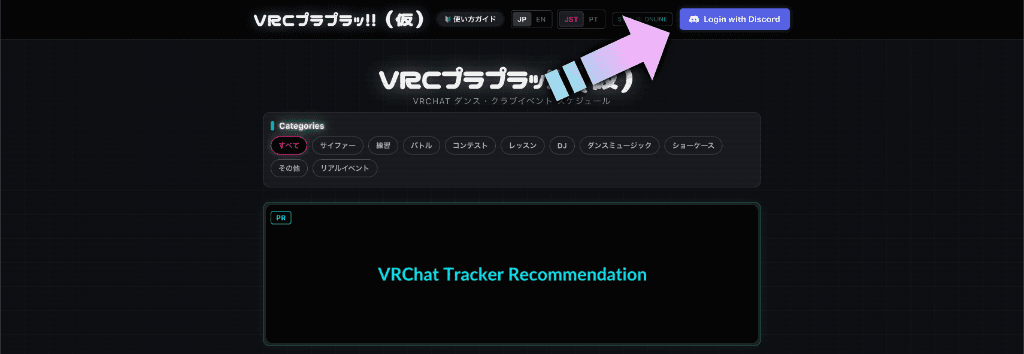
ログインしよう!🚪
画面の右上にある「Login with Discord」ボタンを押してね。Discordアカウントを持っていれば、パスワードなしですぐに始められるよ!
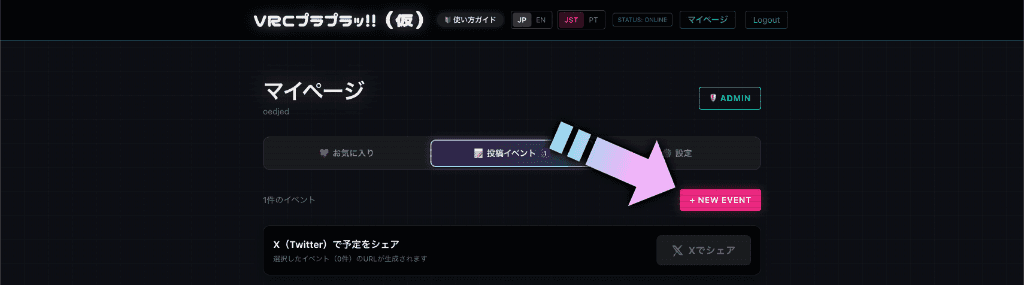
「+ NEW EVENT」ボタンを押す👆
ログインしたら、右上にあるピンク色に光る「+ NEW EVENT」ボタンをクリック!ここからイベントを作っていくよ。
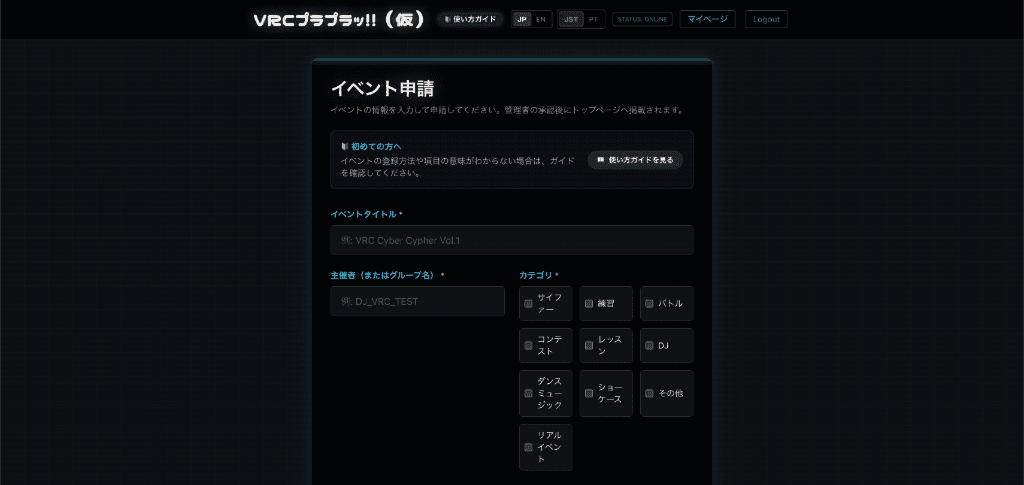
タイトルと日時を入力するだけ!✍️
入力画面が出たら、「イベント名」と「開始日時」を入れるだけでOK!ワールドのURLは後から追加できるから安心してね👌
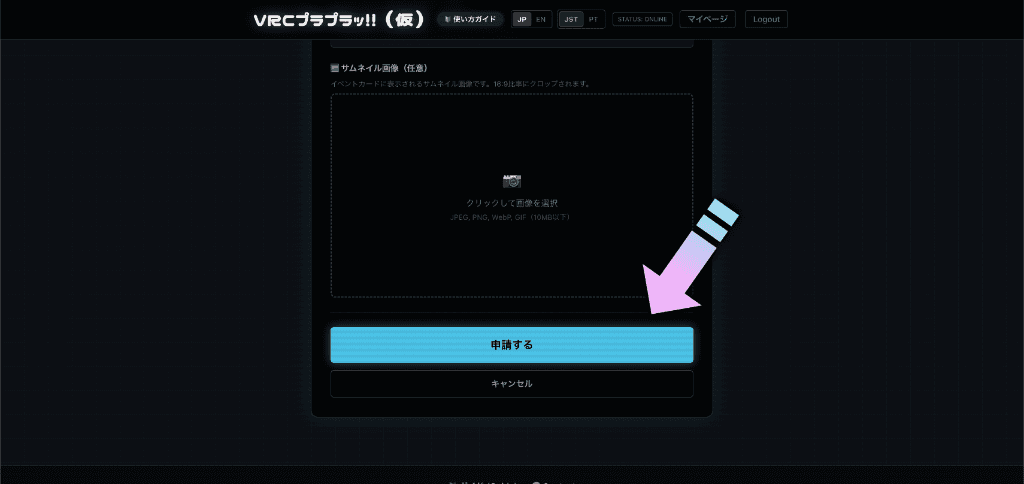
ポチッと申請!あとは待つだけ🚀
一番下の「✨ 投稿する」ボタンを押したら完了!管理者がチェックしてOKが出たら、みんなが見れるカレンダーにドーンと載るよ!🎉
💡 よくある質問 (Q&A)
Q.ワールドのURL(VRChatへのリンク)ってどうやって用意するの?▼
そのページの上のURL(https://vrchat.com/home/world/wrld_...)をコピーして、イベント登録画面に貼り付けるだけでOK!
「Instance Type」を「Group」や「Friends+」にしておくと、来る人にわかりやすいよ!
Q.まちがえて登録しちゃった!消せる?▼
「✏️ 編集」で直したり、「❌ 今回はお休み」ボタンで一時的にお休みにできるから安心してね。
🚀 もっと便利に使いこなそう!
🛡️ Trusted User(トラステッドユーザー)申請について▼
Trusted User になると、イベントの投稿が管理者の承認なしですぐにカレンダーに載るようになるよ!
マイページを開いて、「Trusted User 申請」ボタンをクリック
申請理由(「定期的にイベントを開催しています」など)を入力して送信
管理者が確認してOKが出れば、次の投稿からすぐに公開されるようになるよ🎉
※ 一度でもイベントを投稿したことがあるユーザーが対象です。申請が承認されると、名前の横に🛡️マークがつきます。
⭐ お気に入り機能について▼
気になるイベントを「お気に入り」に登録しておくと、マイページからいつでも確認できるよ!
イベント一覧やイベント詳細ページにある「⭐」ボタンをクリック
お気に入りしたイベントは「マイページ」→「お気に入り」タブにまとめて表示されるよ
お気に入りイベントをまとめてX(Twitter)でシェアすることもできるよ!
※ お気に入り機能を使うにはDiscordログインが必要です。
✏️ 投稿イベントの編集方法について▼
投稿したイベントの内容は、あとから自由に修正できるよ!
「マイページ」→「投稿イベント」タブを開く
編集したいイベントの「✏️ 編集」ボタンをクリック
タイトル・日時・カテゴリ・ワールドURLなどを修正して「保存」をクリック
※ 他にも「❌ 今回はお休み」でイベントを一時休止したり、「🔄 違う日で開催」で日程変更もできるよ。
🔔 Discord Webhook 設定について▼
自分のDiscordサーバーのチャンネルに、イベント開始前の自動通知を送れるよ!
Discordでサーバー設定 → 「連携サービス」→「ウェブフック」→「新しいウェブフック」を作成
通知を送りたいチャンネルを選んで「ウェブフックURLをコピー」をクリック
プラプラッの「マイページ」→「設定」タブにある「Discord Webhook URL」欄にURLを貼り付けて「保存」
※ 設定すると、自分が投稿したイベントの開始30分前・5分前に、Discordチャンネルへ自動通知が届くようになるよ!